

お久しぶりです。先日FTPソフトのFileZillaでサーバーにアクセスし必要なファイルをダウンロードしようとしたら、ダウンロードできず、転送に失敗。1時間ほど格闘して、なんとか解決。という出来事がありました。今回もその時の現象と解決方法、原因を備忘録として残しておきたいと思います。
トラブル発生。その時の現象。何が起きた?
FileZillaでサーバーからファイルをダウンロード出来ない
接続したサーバーからファイルをローカルにダウンロードした時に問題が発生しました。転送失敗。
アップロードは問題なく転送できていて、ダウンロードのみがNG。
なんど試してもファイルは落とせず。なんでだ。
これでは仕事が進みません。
FileZillaのログにはエラー表示
FileZillaに以下のエラーログが表示されていました。
local unable to open filezilla
致命的なファイル転送エラー
エラーログを検索してみるも、それっぽい情報が出てこない…。
とりあえず色々試してみる
他のサーバーでも同じ現象が起こるかなどを確認し、サーバーの問題ではないことを確認。
もちろんアップロードの転送は問題なし。
FileZillaやPCの再起動も行ってみるも、変化なし。デスクトップなどにファイルをダウンロードする場所を変更しても解決しませんでした。
解決方法
アクセス権限の設定が怪しい
以前ファイルのアクセス権限の問題で、サーバーへファイルがアップロード出来ないことがあったので、試しにダウンロードするファイルや親ディレクトリのパーミッションをしてましたが、それでもNG。しかしダメもとでFileZilla側の設定でパーミッションの変更を行うことで解決する事ができました!!
実はこれ、エラーログをテキスト検索しても情報が出てこなかったので、動画検索して表示されたYouTubeの動画を参考に試しにチャレンジしたらまさかの成功。動画で問題が解決するなんて!すごい時代。哀愁漂うBGMのあの動画作成してくれた人ありがとう!
解決方法:ディレクトリのアクセス許可設定
FileZillaの「編集」から「ディレクトリのパーミッション」をクリックすると「ディレクトリのアクセス許可設定」のポップアップが開きます。
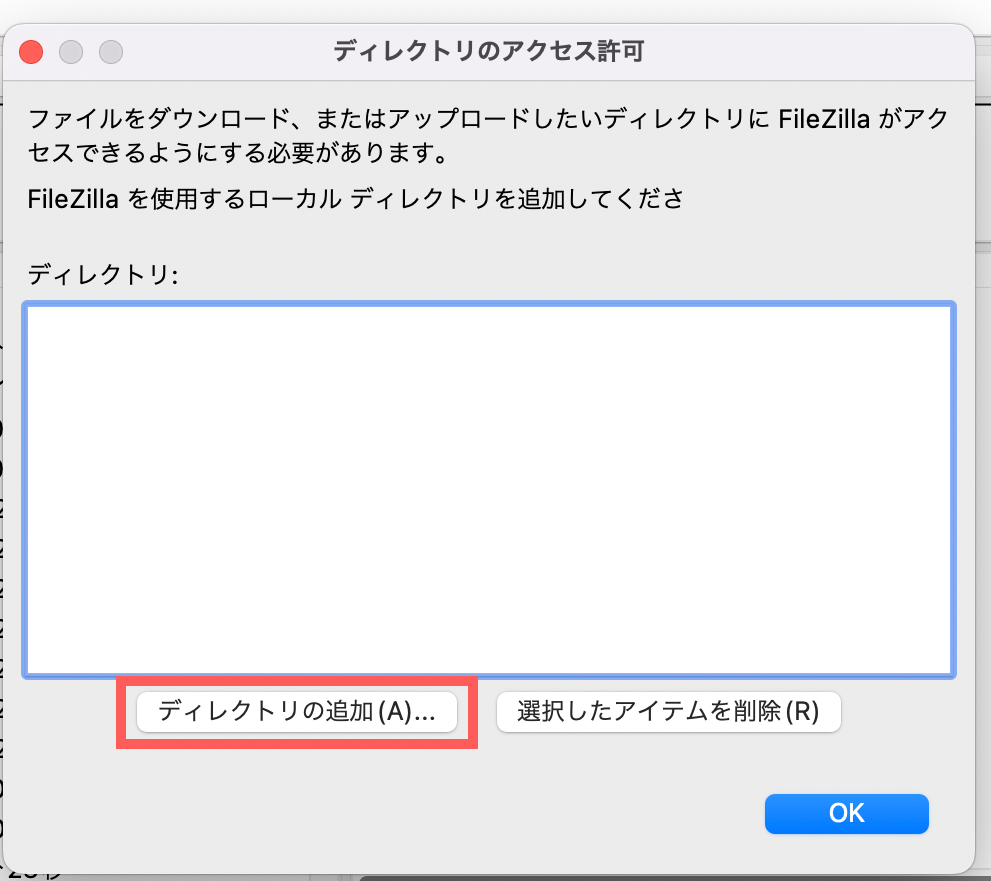
赤枠の「ディレクトリの追加」で指定のディレクトリを追加します。
私はダウンロードしたかったファイルの親のディレクトリのさらにその上のディレクトリを設定し、解決しました。
原因
問題はアクセス権限
結果、原因はフォルダのアクセス権限の設定に問題があったようです。
過去にもファイルのダウンロードは出来ていたのに、なぜ?と思っていましたが、実は最近パソコンを変えていました。
パソコンを買い替え、Macの移行アシスタントを使って設定を移行していたのですが、FileZillaの設定がうまく引き継がれていなかったか、パスが変わってしまっていたかで問題が起きていたようです。
普段アップロードばかりで、サーバーからファイルをダウンロードすることがあまりなかったのと、パソコンを変えてから数ヶ月たっていたので、問題点にすぐ気づけませんでした…。
おまけ
今回はファイルのアクセス権限の設定が問題で、FTPのアップロードがうまく行きませんでした。
パソコンの移行後や、はじめて使うパソコンで同じ現象が起きたら、もしかしたらこの方法で解決できるかもしれません。
ちなみに今回MacBook ProからAirにパソコンを買い替えたのですが、元のパソコンが古かったのと、低スペックだったこともあり、以前とは比べ物にならないぐらいサクサクにコーディングが行えております。最高です。もっと早く買えばよかった。
スペックは違うけど、購入したのはM2のMacBook Air。
コーディングするにはどの程度のスペックがあれば問題ないのか、色々悩んで選んだので、こちらも今度ご紹介できればと思っています。次は早くアップしたい。