

画像引用元:filebird

今回はそんなお悩みをお持ちの方におすすめのメディアライブラリにフォルダを追加し簡単にディレクトリ管理・整理できるWordPressのプラグイン「FileBird」をご紹介したいと思います。
無料版と有料版(PRO)との比較も行って違いもまとめたいと思います。
WordPressプラグイン:FileBirdについて
FileBirdはWordPressのメディアライブラリを管理・整理できるプラグインです。
インストール数も多く、定期的にアップデートも行われているプラグインなので、安心して利用できます。
便利な機能
メディアライブラリにフォルダ/サブフォルダが追加可能
- フォルダ / サブフォルダの数に制限なし
- 何階層もサブフォルダ追加可能
視覚的に管理されているだけなので、画像パスの影響がない
- 追加したフォルダ名の変更や、フォルダ間の画像移動を行っても投稿済みの画像への影響なし
- プラグインを無効にしても投稿済みの画像への影響なし
操作が分かりやすく簡単
- 画像の移動もドラッグアンドドロップで可能
- ドラッグでフォルダの順番変更可能
無料版と有料版の違い
基本的に上記に記載している機能は無料版でも利用可能です。
有料版の機能としては、フォルダのソート機能や、他プラグインのサポートあり、「FileBird」についてのサポートが受けられるなど。
最新版ではクラシックエディタのサポートを行っていないので、利用している方は注意が必要です。メディアライブラリのフォルダ管理は可能ですが、投稿画面からメディアライブラリを開いたとき追加したフォルダが表示れません。すべての画像が表示される状態です。(クラシックエディタプラグインで検証)
WordPressプラグイン:FileBirdのインストール方法
プラグインはサーバーに直接アップする方法もありますが、今回はWordPressの管理画面からインストールする方法をご紹介します。基本どのプラグインのインストール方法も同じステップです。
プラグインを新たに入れる場合、念のためバックアップを取ってから行うことをおすすめします。
- WordPressの管理画面のナビゲーション「プラグイン」をクリック。
- 「プラグイン」タイトル横の「新規追加」ボタンをクリック。
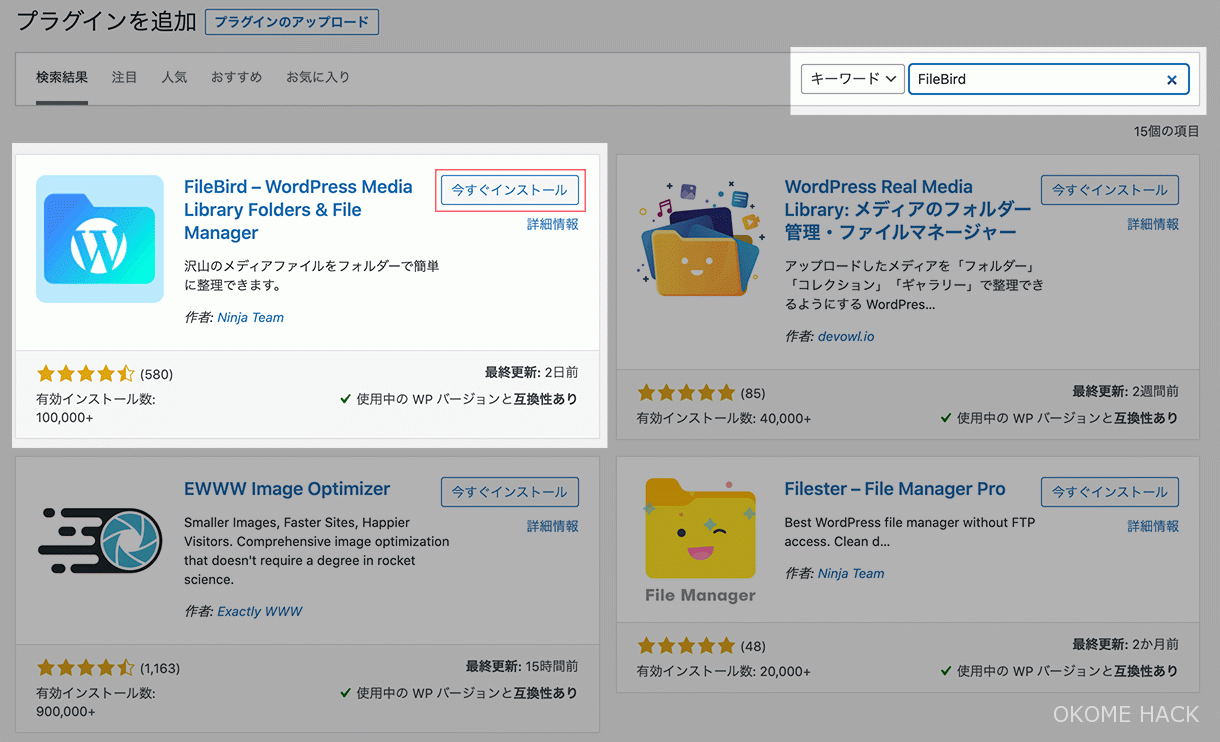
- 「プラグインを追加」画面に遷移するので、キーワードに「FileBird」と入力。表示される「FileBird – WordPress Media Library Folders & File Manager」の「今すぐインストール」をクリックしインストール行う。
- インストール完了後「今すぐインストール」のボタンが「有効化」に変更されるので「有効化」をクリック。
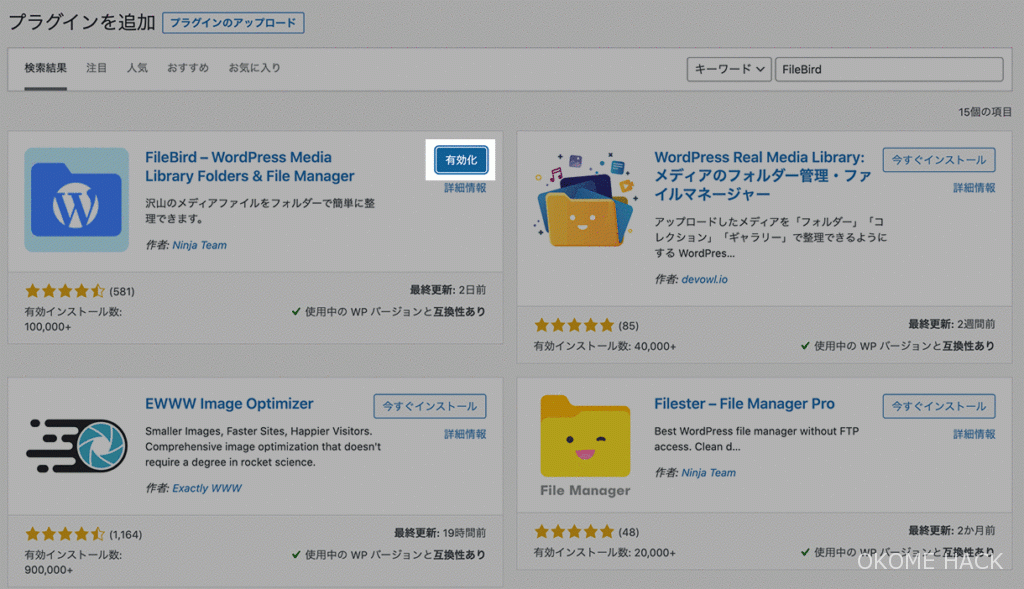
- プラグインが有効化されます。(インストール完了)
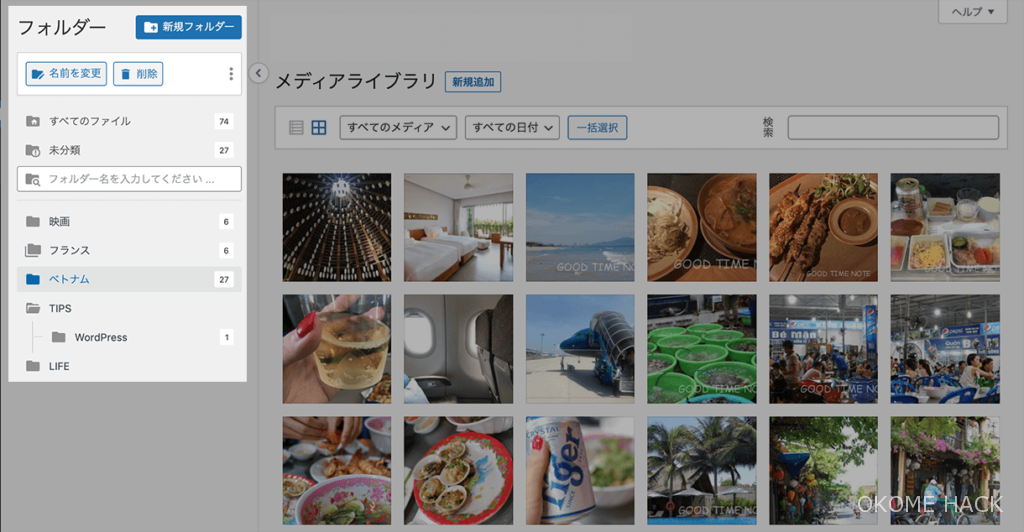
これでメディアライブラリに機能が追加され利用可能となります。
難しい設定などは不要で簡単に導入できます。
「新規フォルダー」クリックで新しいフォルダーが作成されるので、既存の画像をドラッグアンドドロップ画像を移動。フォルダーを選択してフォルダ内に直接画像をアップロードすることもできます。
WordPressプラグイン:FileBirdの使い方
公式の解説動画がとても分かりやすいのでご紹介。
一部有料版(PRO)の内容も含まれてるので、その点だけご注意を。
まとめ
「FileBird」のおかげで、メディアライブラリの中身がすっきりしました。
画像のパスに影響がない事と、無料でも追加するフォルダの数に制限がないので便利です。こちらおすすめのプラグインです。